KML轨迹文件合并编辑工具帮助文档

本页面由 Word 帮助文档转换生成,保留原文档中的截图,可在左侧导航中嵌入查看。

1、初始状态
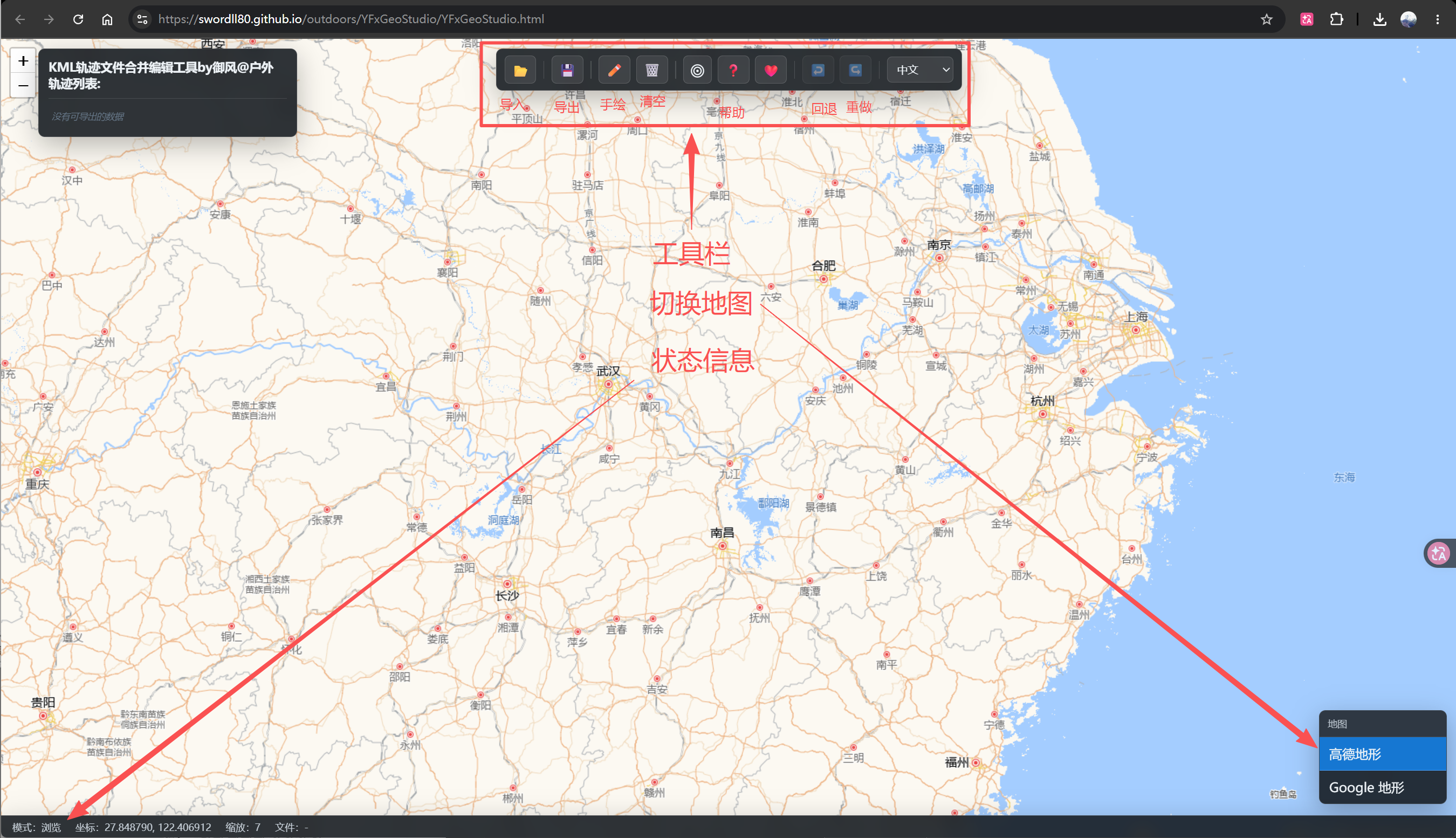
YFxGeoStudio 帮助截图
YFxGeoStudio 帮助截图

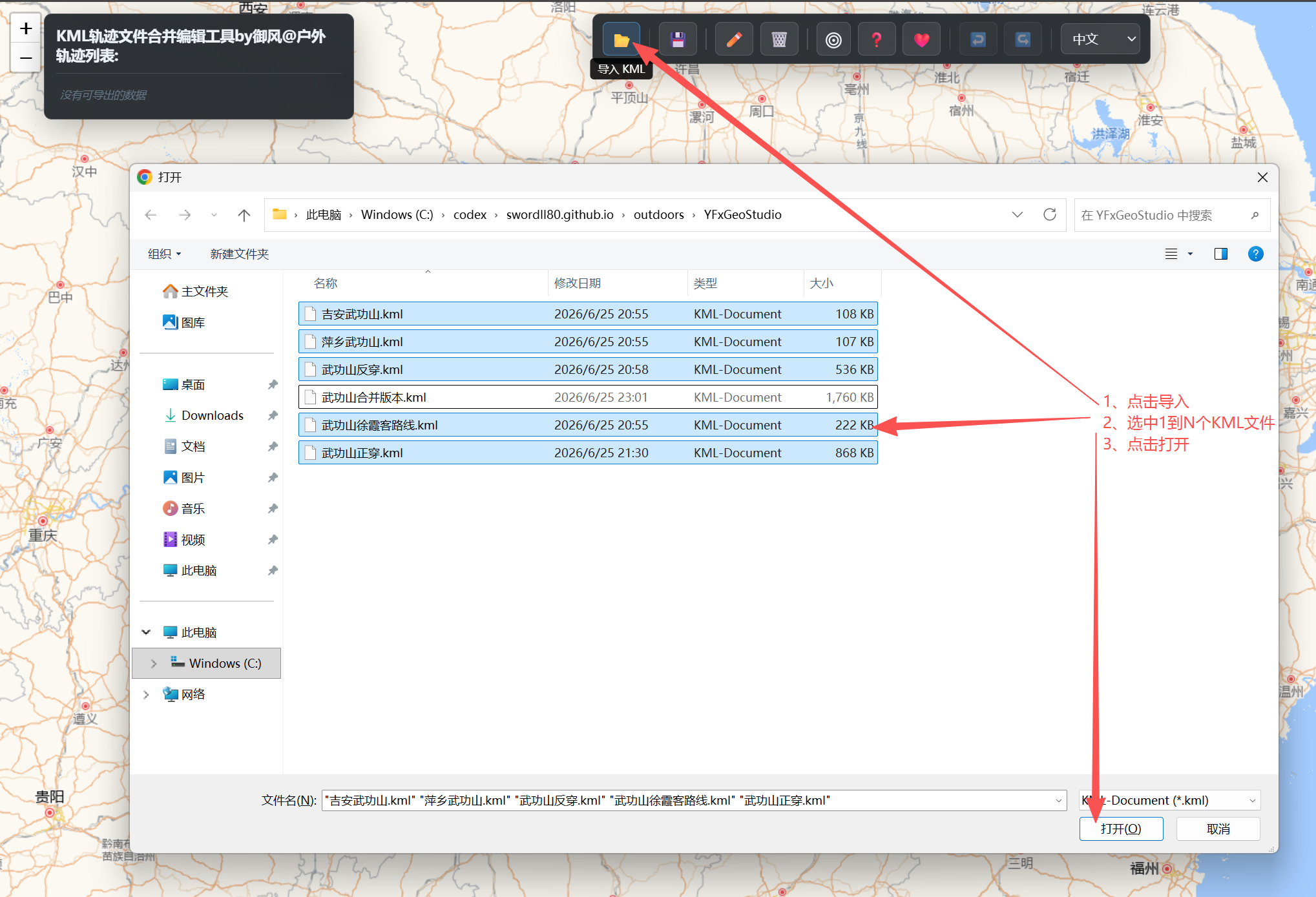
2、导入多个KML轨迹文件

点击导入按钮,选择一个或多个KML文件

YFxGeoStudio 帮助截图
YFxGeoStudio 帮助截图

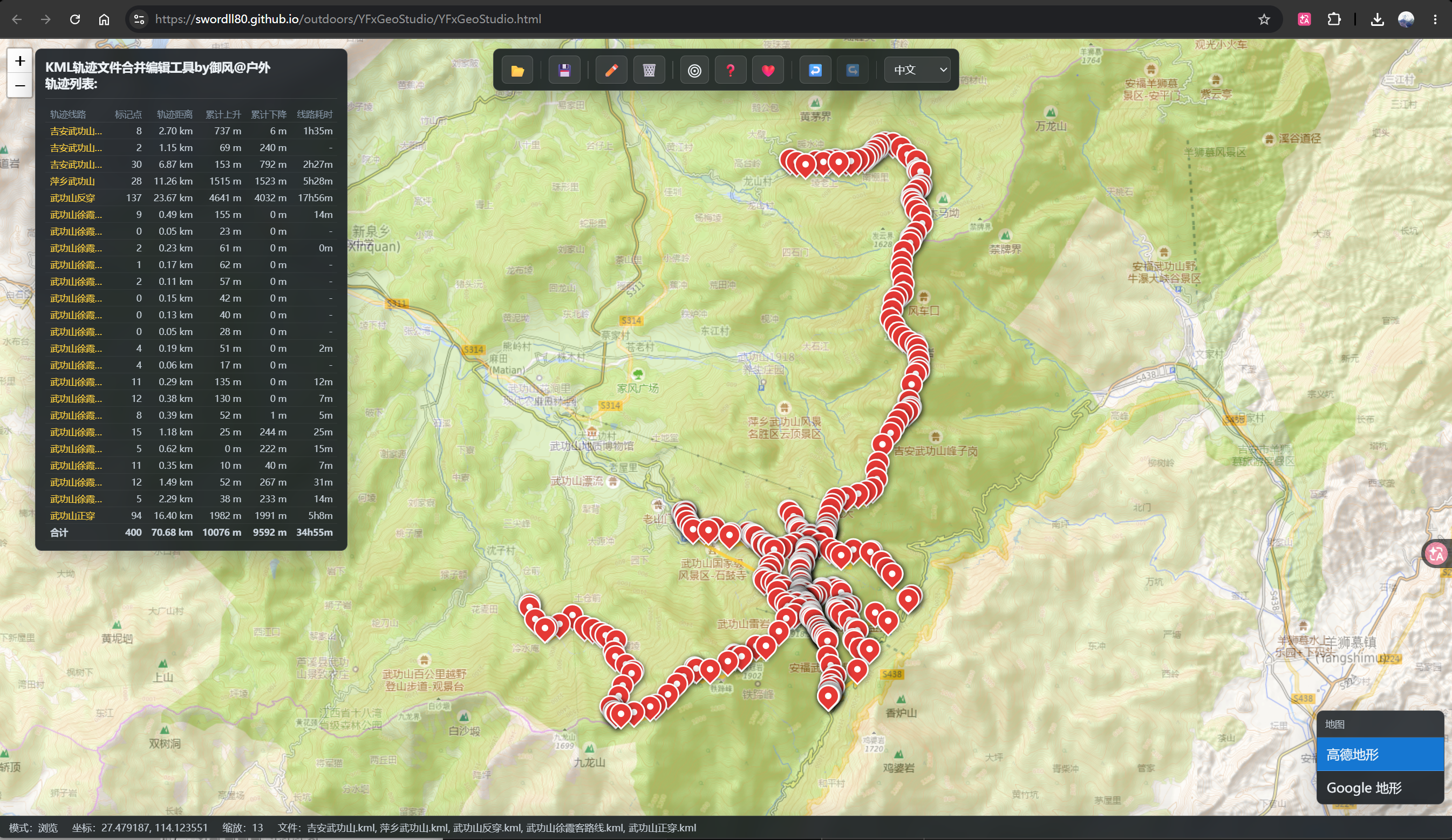
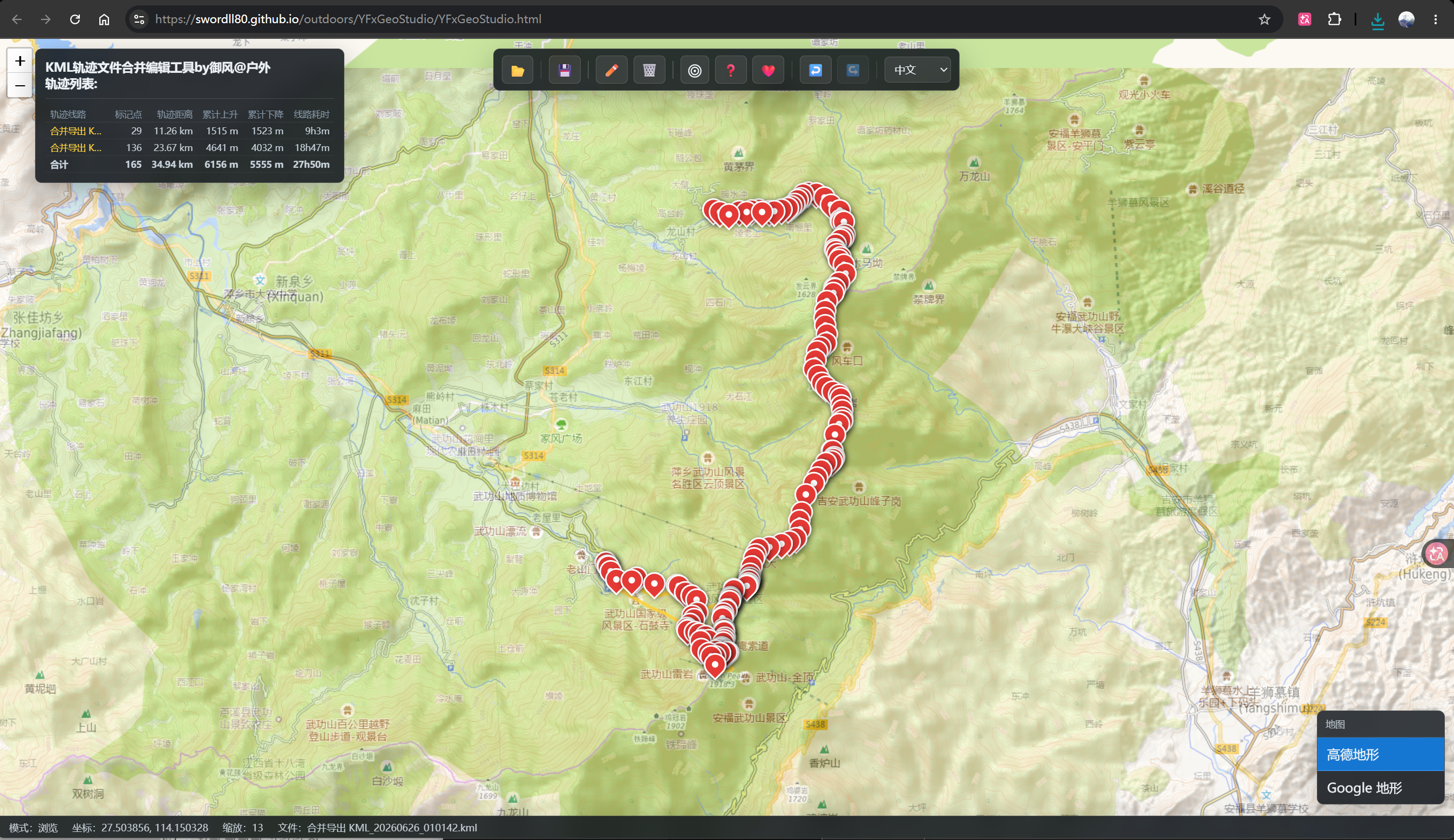
打开后的效果

YFxGeoStudio 帮助截图
YFxGeoStudio 帮助截图

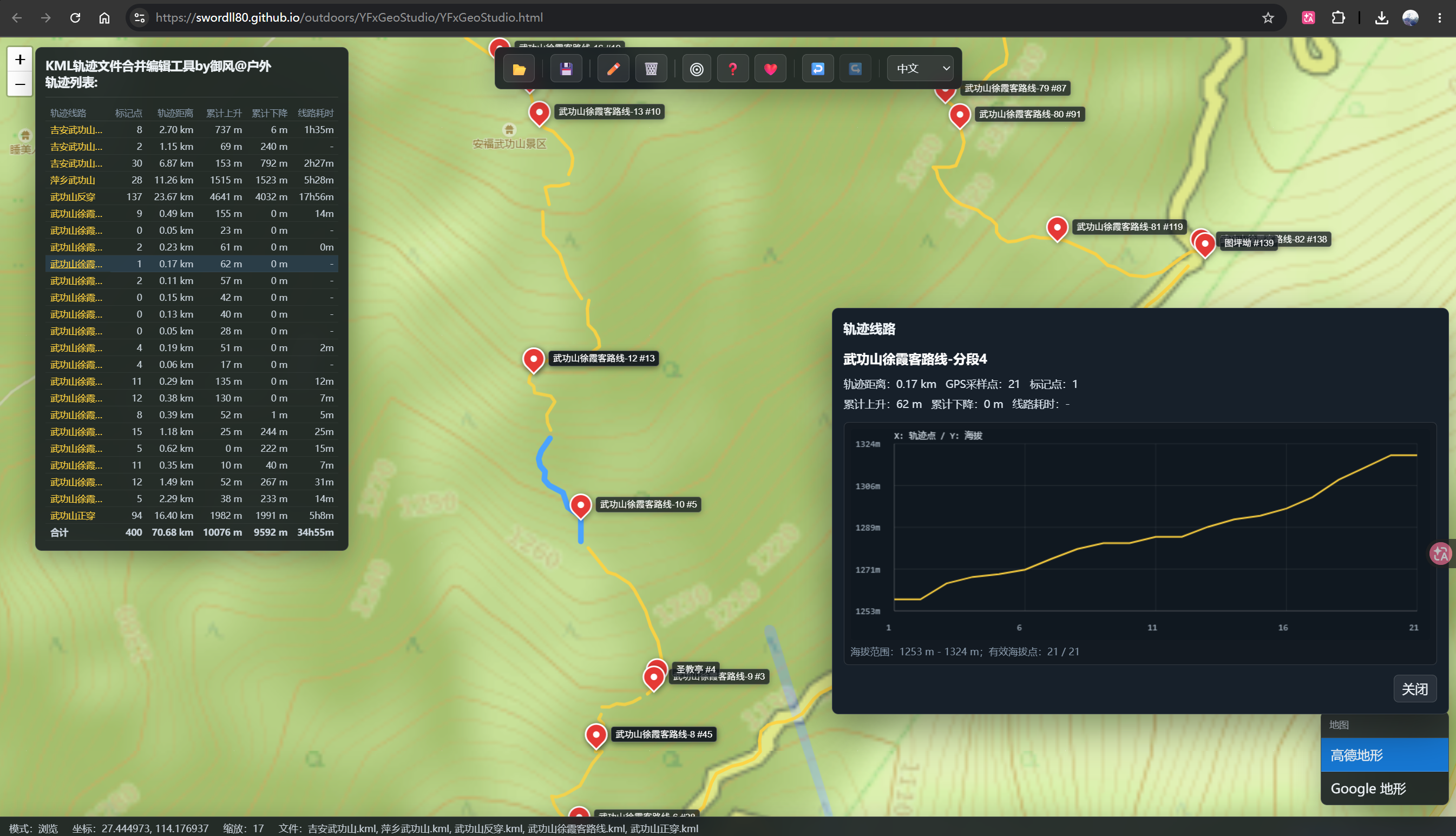
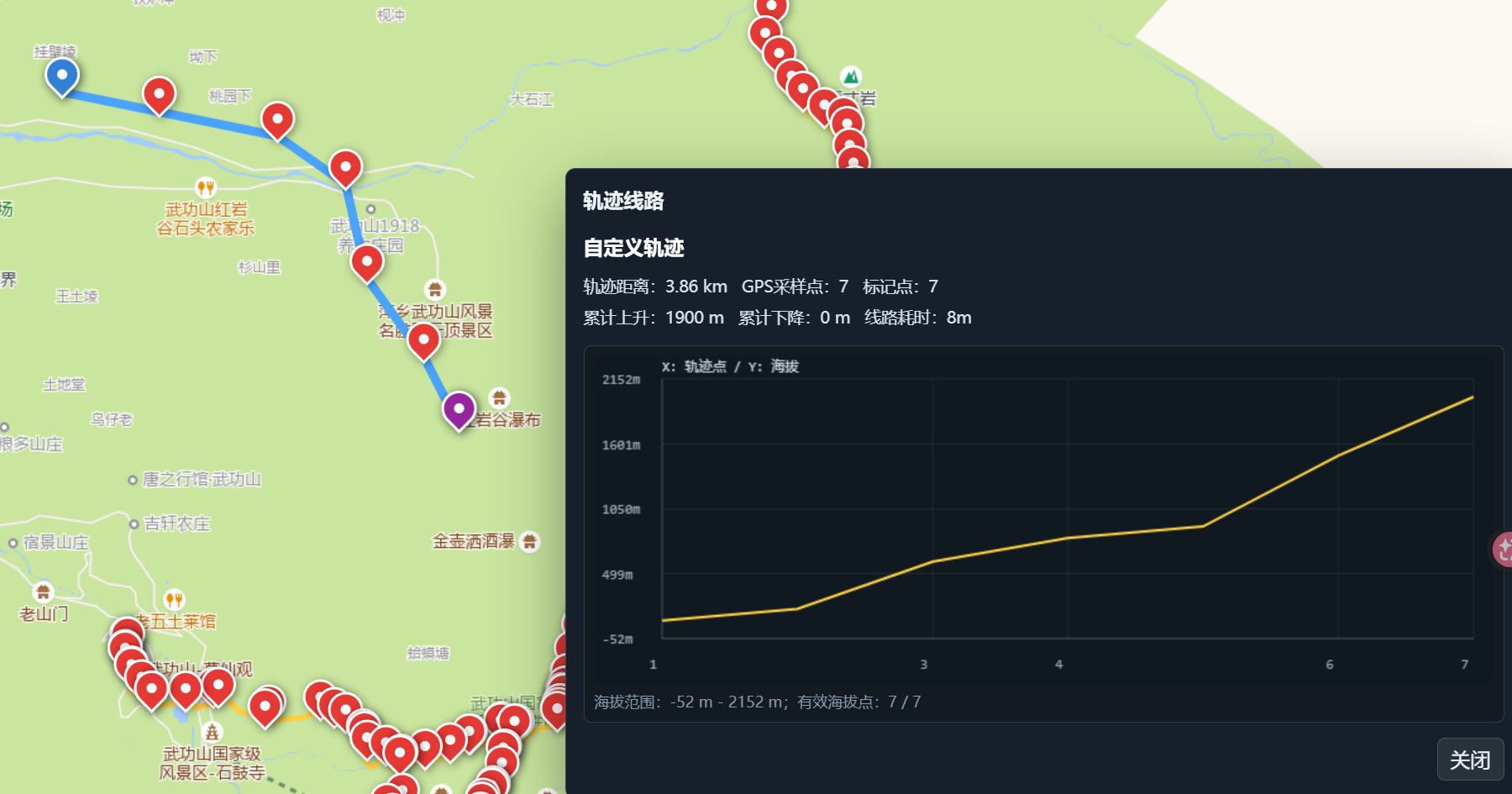
3、查看轨迹信息

点击左边轨迹列表中的轨迹,或者在图上选中轨迹

YFxGeoStudio 帮助截图
YFxGeoStudio 帮助截图

轨迹列表支持单选多选后的鼠标右键菜单删除:

YFxGeoStudio 帮助截图
YFxGeoStudio 帮助截图

轨迹列表支持单选多选后的部分导出:

YFxGeoStudio 帮助截图
YFxGeoStudio 帮助截图

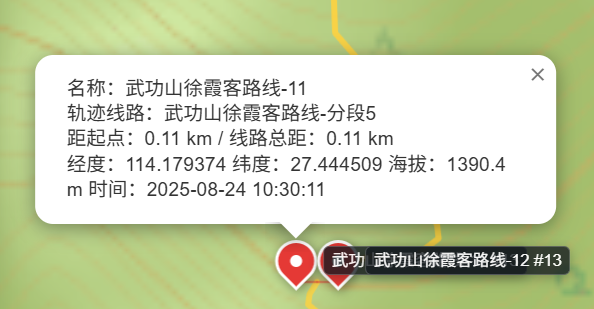
4、查看标记点信息

YFxGeoStudio 帮助截图
YFxGeoStudio 帮助截图

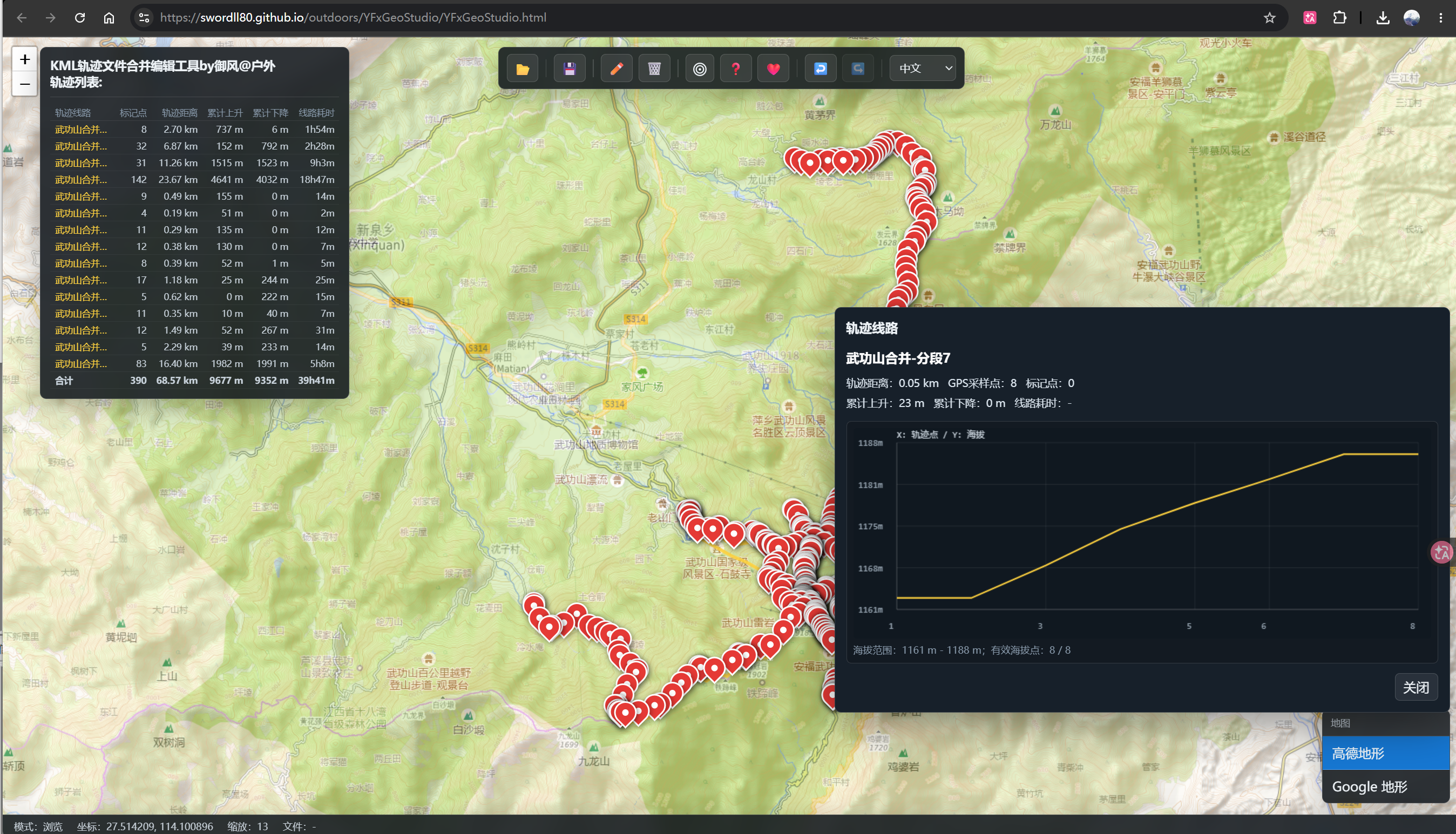
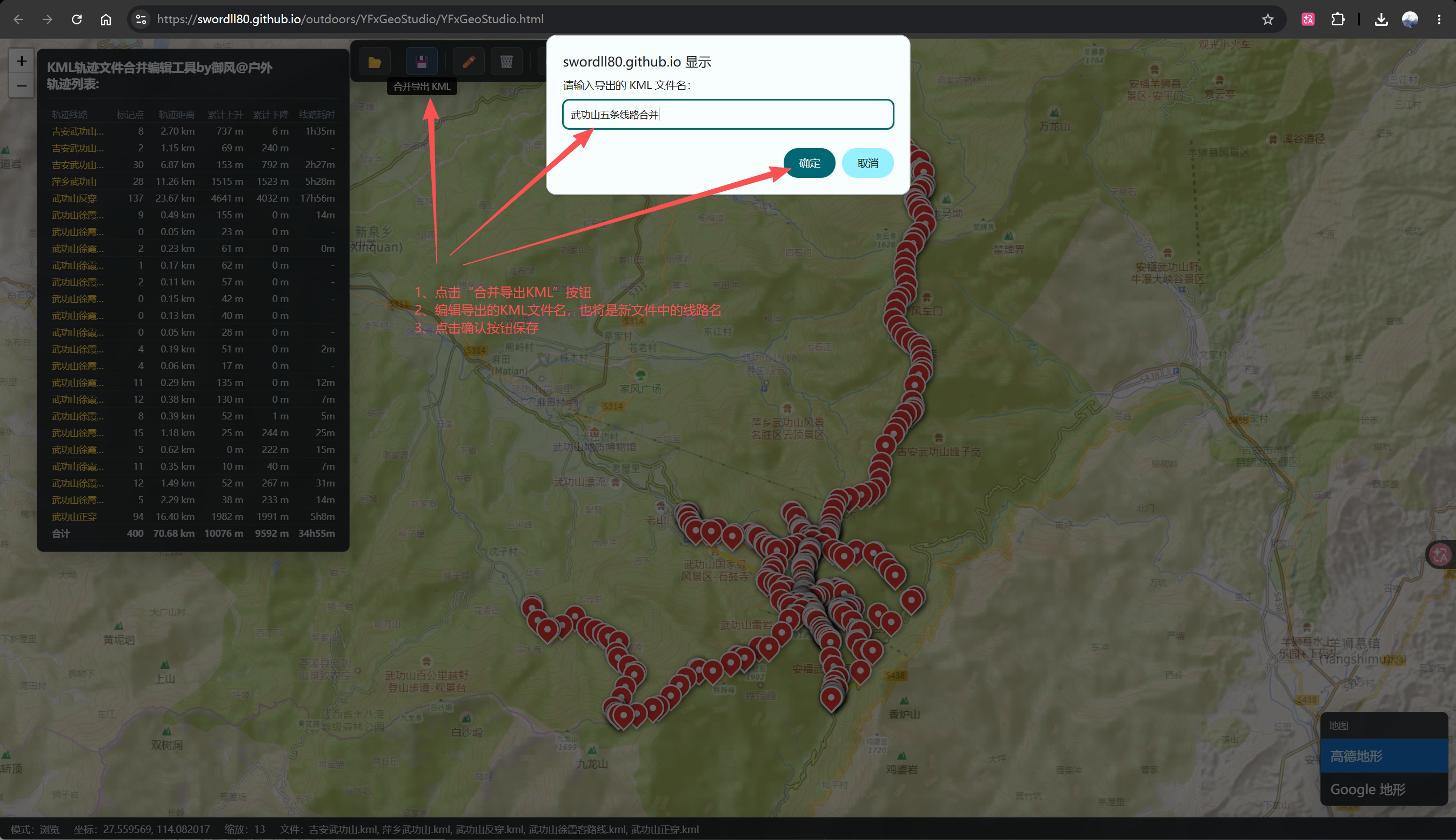
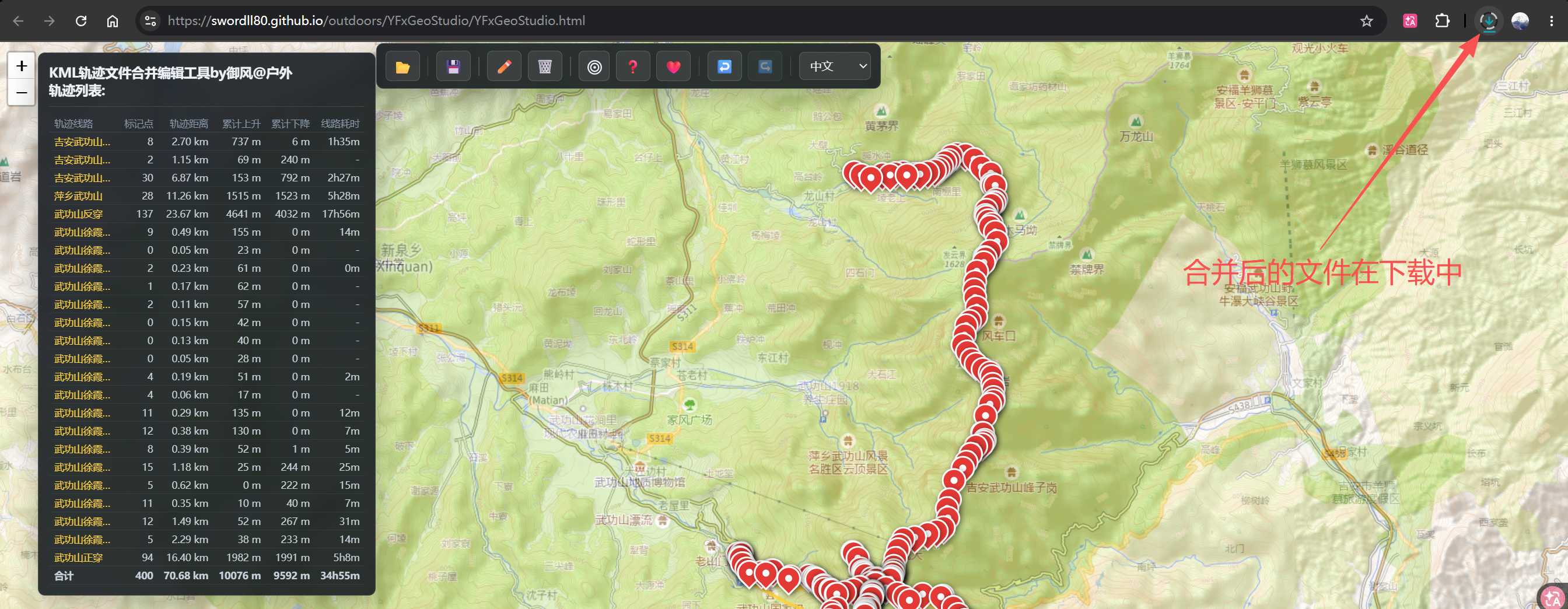
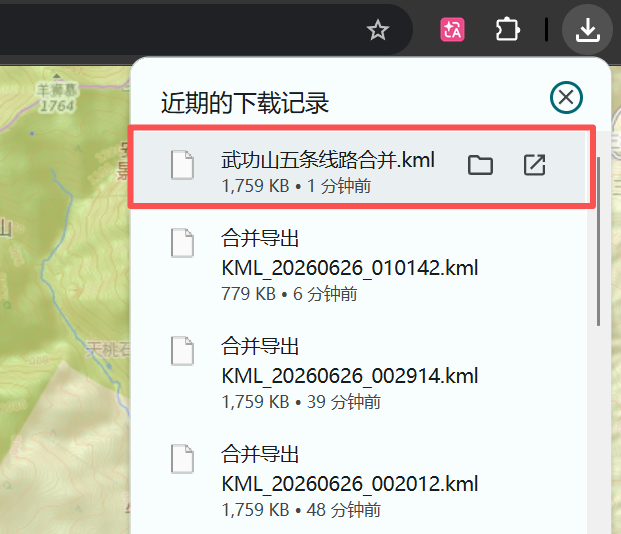
5、支持所有轨迹合并导出

YFxGeoStudio 帮助截图
YFxGeoStudio 帮助截图
YFxGeoStudio 帮助截图
YFxGeoStudio 帮助截图
YFxGeoStudio 帮助截图
YFxGeoStudio 帮助截图

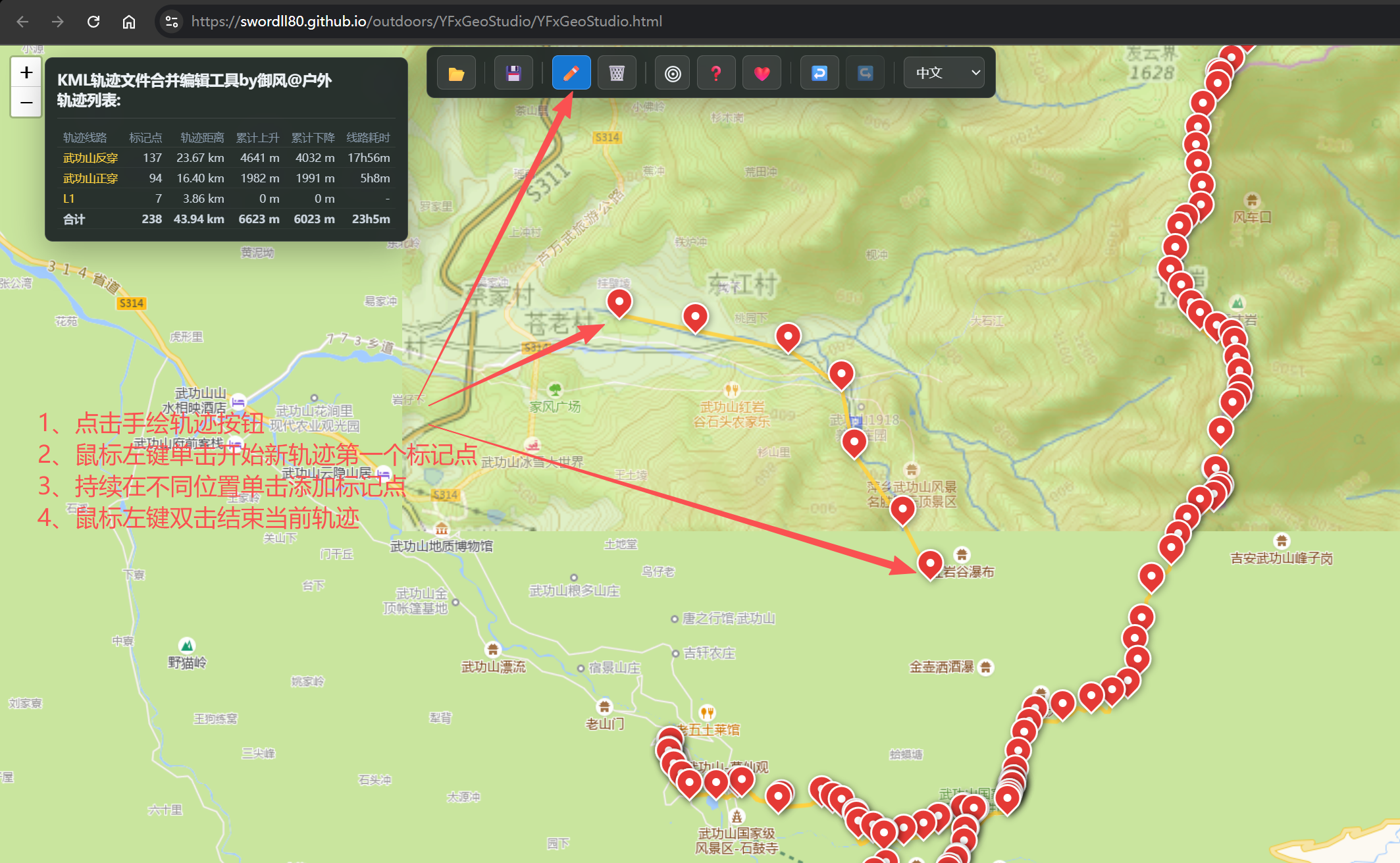
6、手绘轨迹

YFxGeoStudio 帮助截图
YFxGeoStudio 帮助截图

鼠标右键单击推出手绘轨迹模式。

选中轨迹后,鼠标右键单击轨迹,弹出轨迹编辑对话框:
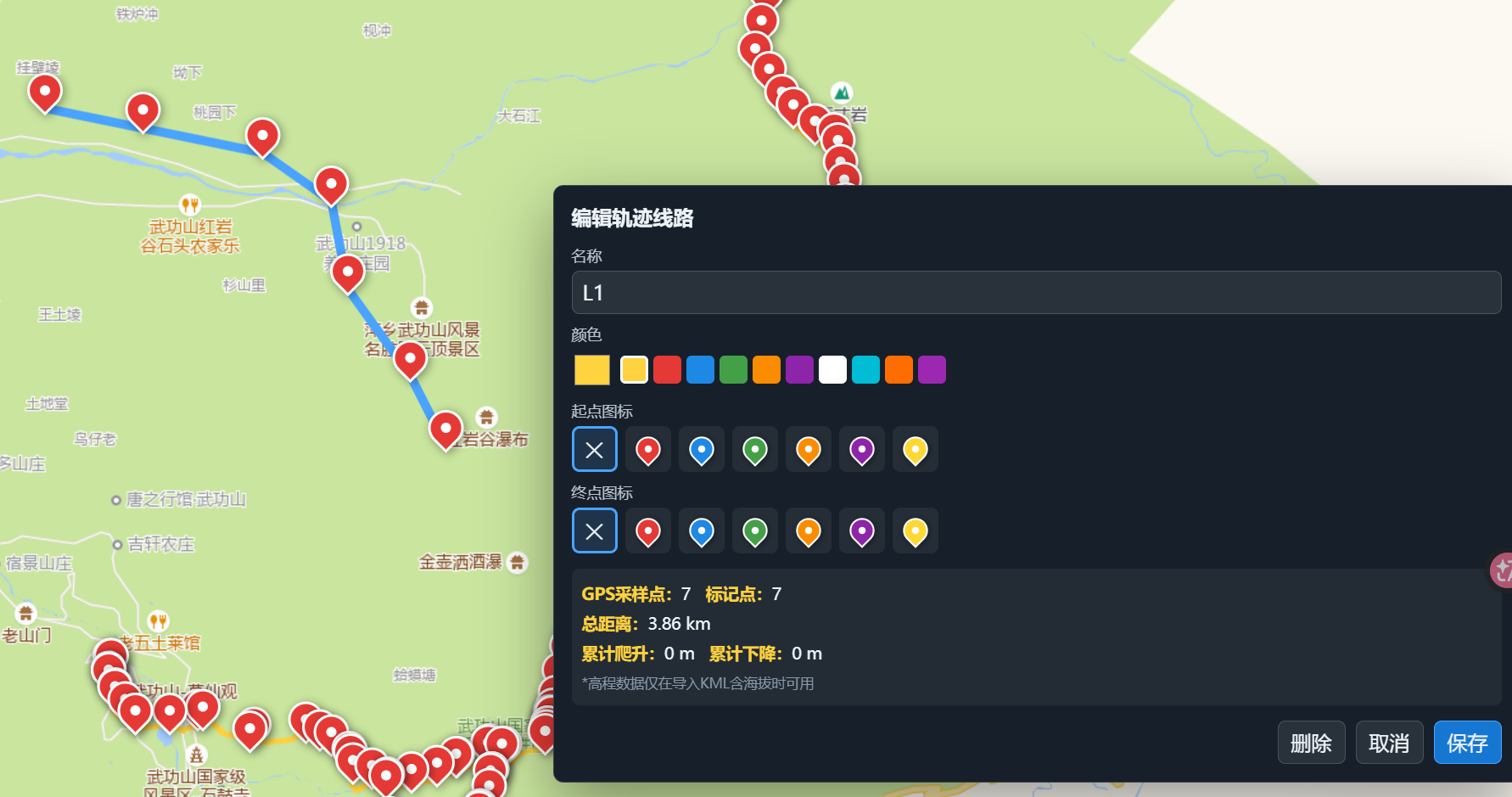
YFxGeoStudio 帮助截图
YFxGeoStudio 帮助截图

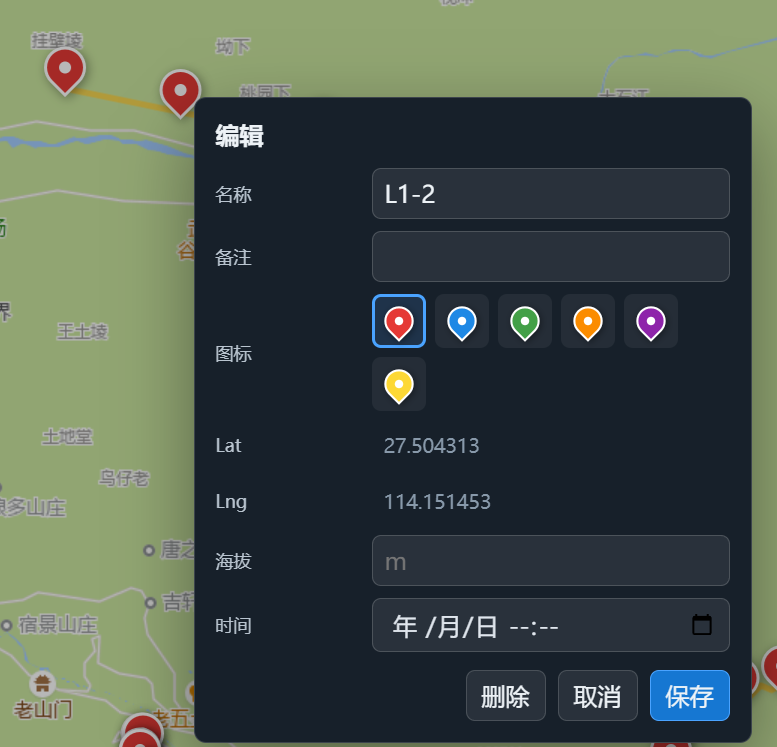
在标记点上单击鼠标右键,弹出标记点编辑对话框:

YFxGeoStudio 帮助截图
YFxGeoStudio 帮助截图

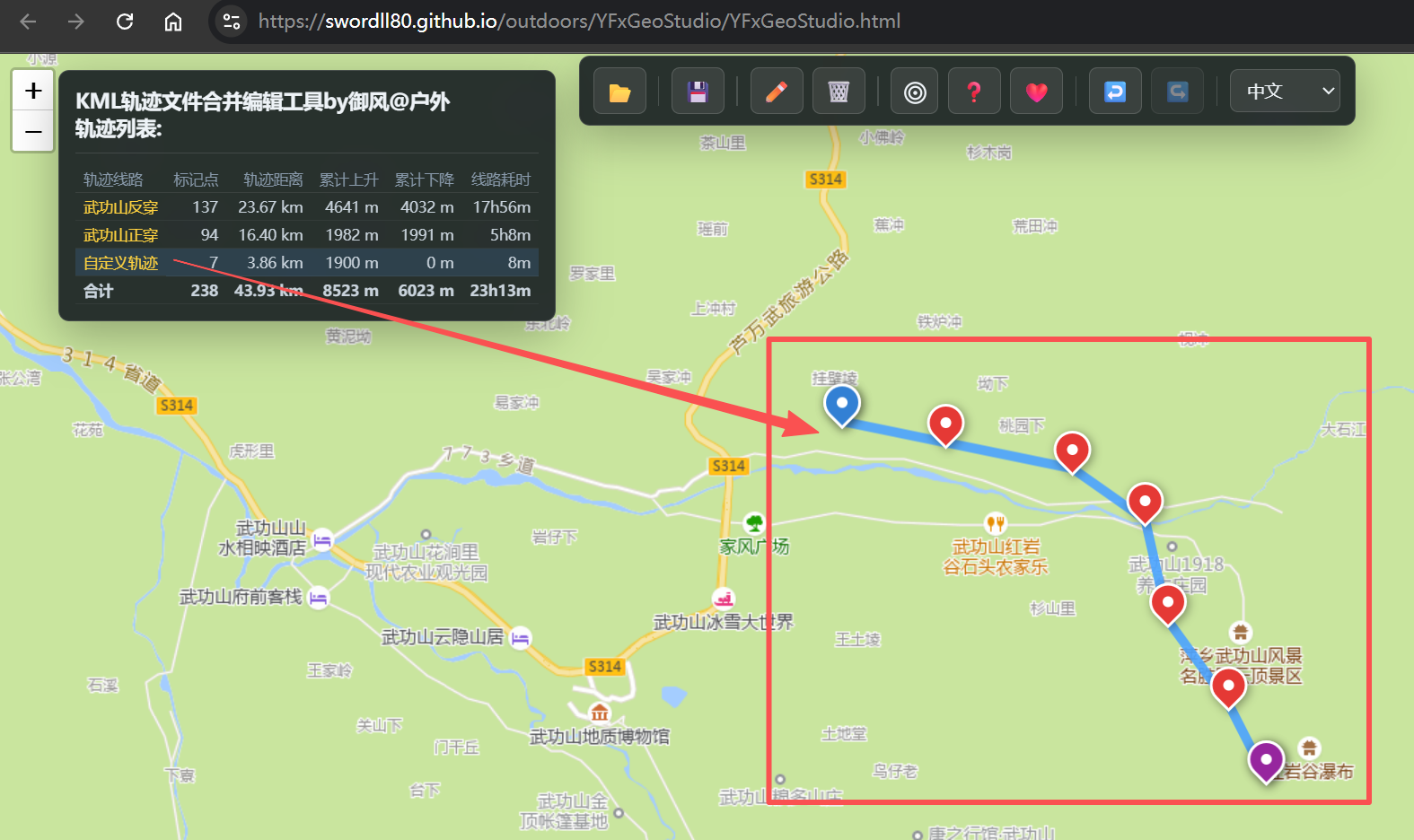
自定义轨迹:

YFxGeoStudio 帮助截图
YFxGeoStudio 帮助截图

修改自定义标记点的海拔和时间后:

YFxGeoStudio 帮助截图
YFxGeoStudio 帮助截图

手绘的轨迹点可以被拖拽,直接改变手绘轨迹点的经纬度坐标。

加载的轨迹点不可拖拽,避免无意中误修改。

7、简单的帮助信息
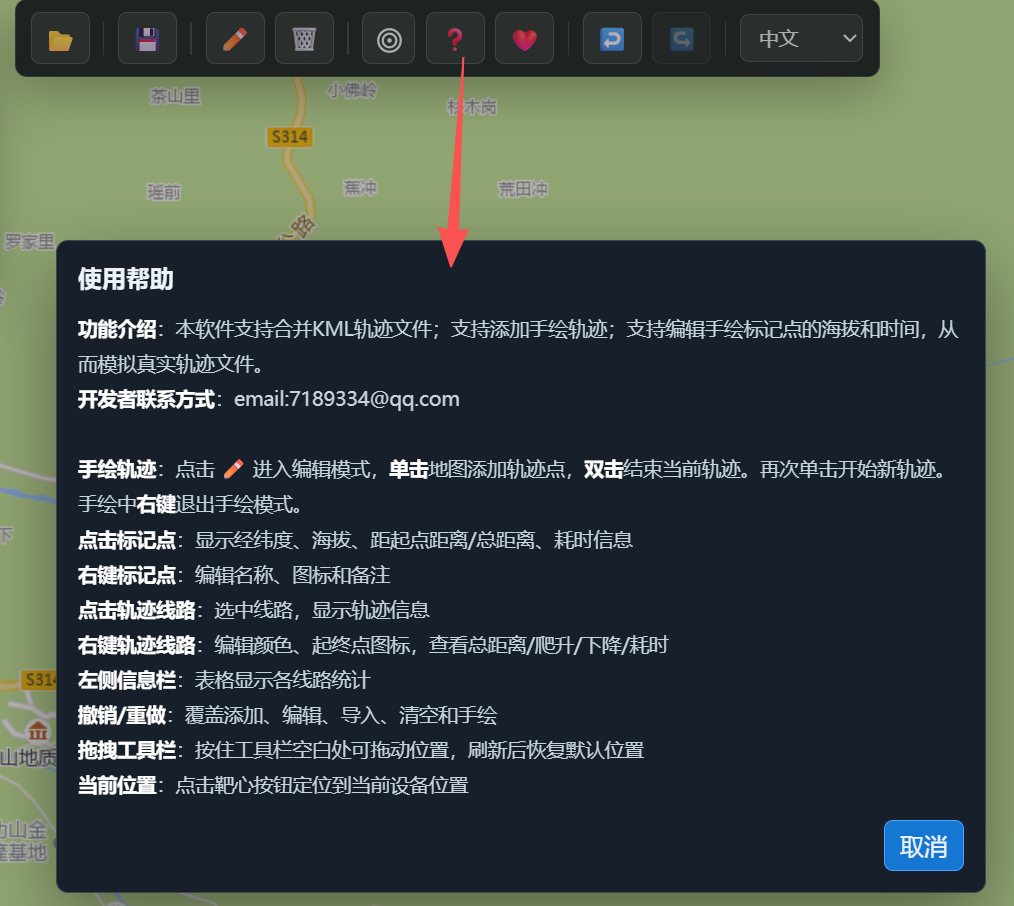
YFxGeoStudio 帮助截图
YFxGeoStudio 帮助截图